

※2026年11月5日に公式情報を確認。国内のRakuten最強プランと、AndroidからPCへの接続を中心に説明します。画面の名前や使える機能は機種・OSによって異なります。
楽天モバイルのテザリングは追加料金・申し込み不要
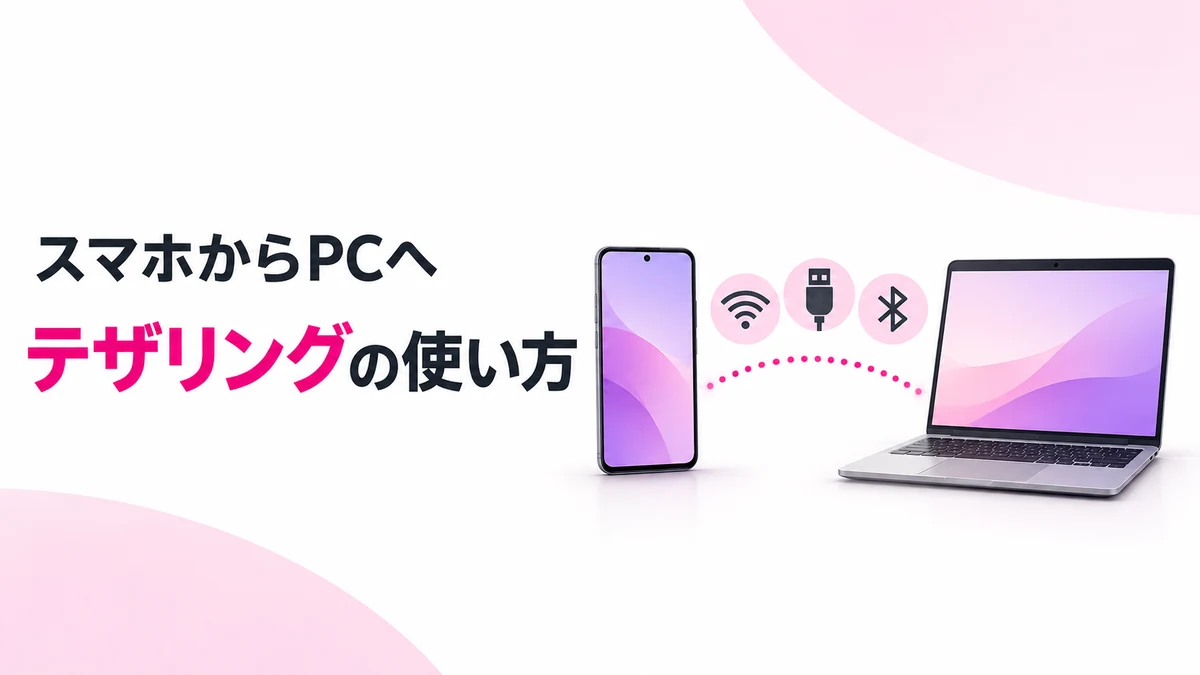
テザリングとは、スマートフォンのデータ通信をPCやタブレットなど別の機器へ共有する機能です。楽天モバイルではテザリング機能の追加料金と別途申し込みは不要です。利用可否はスマートフォンの仕様を確認してください。公式のテザリング案内と申し込みに関する公式FAQで確認できます。
テザリングで使ったデータはスマートフォン分と合算される
PCで動画を見たり、大きなファイルをダウンロードしたりした通信量も、楽天モバイル回線のデータ利用量に含まれます。テザリング機能に追加料金がなくても、合計の通信量が増えれば月のプラン料金が変わります。
| 1カ月の合計データ利用量 | Rakuten最強プランの料金(税込・割引適用前) |
|---|---|
| 3GBまで | 1,078円 |
| 3GB超〜20GBまで | 2,178円 |
| 20GB超 | 3,278円 |
上表はプラン料金です。端末代、通話料、オプション料などは別途かかる場合があります。家族割などの適用条件を含む料金体系は、楽天モバイルの料金プランガイドと公式料金詳細をご確認ください。
容量と通信速度の注意点
国内ではテザリング専用の容量上限はありません。公式FAQには、公平なサービス提供のため通信速度の制御や、大容量通信で他の利用者へのサービスに支障が生じるおそれがある場合のファイル圧縮などを行う場合があると記載されています。制限に関する公式FAQをご覧ください。
Wi-Fi・USB・Bluetoothから接続方法を選ぶ
接続したい機器が対応する方法を選びます。同時接続台数はスマートフォンの機種仕様によって異なるため、接続する台数が多い場合は取扱説明書で上限を確認してください。
| 方法 | 必要なもの・操作 | 確認すること |
|---|---|---|
| Wi-Fi | スマートフォンで共有をオンにし、PCでアクセスポイントを選ぶ | 名前・パスワード・接続台数 |
| USB | データ通信に対応するケーブルで接続し、USBテザリングをオンにする | スマートフォンとPCのOS対応・ケーブルの種類 |
| Bluetooth | 2台をペア設定し、ネットワーク接続とBluetoothテザリングを設定する | 接続先がBluetoothによるネットワーク共有に対応しているか |
ケーブルを使わずにつなぐWi-Fi
Wi-Fi接続では、スマートフォンがアクセスポイントとなり、PCからその名前を選んで接続します。パスワードを設定して利用し、使い終わったら共有をオフにします。
ケーブルでつなぐUSBと、ペア設定するBluetooth
USB接続は対応するPCとケーブルが必要です。以下のUSB手順は対応するWindows PCを想定しています。Bluetooth接続では、先にスマートフォンと接続先をペア設定し、接続先側でもネットワーク共有の設定を行います。対応条件はGoogle公式のAndroidテザリングガイドをご確認ください。
AndroidからPCへテザリングする手順
共有を設定する前に、スマートフォンのWi-Fiをオフにし、楽天モバイルのモバイルデータ通信でWebページを開けることを確認します。複数のSIMを使っている場合は、データ通信用SIMも確認してください。
Wi-FiアクセスポイントをオンにしてPCを接続する
楽天モバイル公式のAndroid向け設定例を基にした流れです。メーカーやOSによって「アクセスポイント」「ホットスポット」など名前が異なる場合があります。画面が違う場合は公式設定ガイドと端末の取扱説明書をご確認ください。
- スマートフォンの「設定」を開く
- 「ネットワークとインターネット」→「アクセスポイントとテザリング」→「Wi-Fiアクセスポイント」へ進む
- アクセスポイント名・パスワードを確認し、Wi-Fiアクセスポイントをオンにする
- PCでWi-Fiの接続先一覧を開き、スマートフォンのアクセスポイント名を選ぶ
- パスワードを入力し、PCでWebページを開けることを確認する
- 使い終わったらスマートフォンのWi-Fiアクセスポイントをオフにする
第三者による利用を防ぐため、パスワードを設定して管理してください。接続先のPCやタブレットが家族共用の場合は、ブラウザにログイン状態を残したままにしないよう、利用後の状態も確認しましょう。
USBテザリングを使う場合
- スマートフォンとPCがUSBテザリングに対応していることを確認する
- データ通信に対応するUSBケーブルで2台を接続する
- スマートフォンの共有設定で「USBテザリング」をオンにする
- PC側でネットワーク接続を確認し、Webページを開く
- 利用後はUSBテザリングをオフにしてケーブルを外す
充電されていても、データ通信を共有できているとは限りません。設定が選べない場合は、PCとの接続状態、ケーブルのデータ通信対応、メーカーやOSの対応条件を確認してください。
接続できない・遅い・切れるときの確認順
まずスマートフォン自身の通信、その次にスマートフォンとPCの接続を確認します。次の表は原因を絞るための確認順です。
| 症状 | 先に確認すること |
|---|---|
| スマートフォンもインターネットにつながらない | 機内モード、モバイルデータ通信、データ通信用SIM、電波状況 |
| PCにアクセスポイント名が表示されない | 共有機能がオンか、名前を見間違えていないか、端末が近くにあるか |
| PCは接続済みだが通信できない | スマートフォン単体で通信できるか、接続先・パスワードが正しいか |
| USB接続で共有できない | スマートフォンとPCの対応、USBテザリングの設定、データ通信対応ケーブル |
| しばらくすると切れる | 共有の自動停止設定、電池残量、端末の温度、電波状況 |
スマートフォン自体が通信できない場合
スマートフォンでもWebページを開けない場合は、モバイル通信側の確認から進めます。APNの設定が必要な端末については、AndroidのAPN設定ガイドで設定値と確認順を説明しています。
PCだけ通信できない・接続が切れる場合
スマートフォン側で通信できる場合は、PCが正しいアクセスポイントに接続しているか確認します。必要に応じて共有を一度オフにしてから再接続してください。未接続時の自動停止機能がある端末では、その設定も確認します。
通信が遅いときは、PCで大きなダウンロードや更新が動いていないか、接続する機器が増えていないかも見直してください。実際の速度は電波・混雑・端末・接続先の状況によって変わります。
長時間使う前にデータ量・電池・接続台数を確認する
終了後は共有をオフにする
PCのOS更新やクラウド同期など、画面を操作していない間の通信でもデータ量が増える場合があります。接続先で実行中の処理を確認し、通信が不要になったらテザリングをオフにしてください。
バッテリー残量と端末の温度を確認し、充電や連続使用については端末の取扱説明書に従ってください。Googleは、未接続時にアクセスポイントをオフにする機能がある場合、その設定を活用するよう案内しています。
自宅常設やPC直接SIMとの使い分け
スマートフォンで共有する方法に加え、専用ルーターを使う方法を比べたい場合は、自宅Wi-Fi代わりに使う3方式の比較をご覧ください。
SIM対応PCに回線を直接設定する方法は、ThinkPadで楽天モバイルを利用した実機記事で紹介しています。同記事の速度測定はPCへの直接SIM接続であり、この記事のテザリング速度を示すものではありません。
よくある質問
- 楽天モバイルのテザリングは無料ですか?
テザリング機能の追加料金はかかりません。ただし、PCなどが使ったデータ通信量はスマートフォン分と合算され、プラン料金の判定に含まれます。
- テザリングの申し込みは必要ですか?
別途申し込みは不要です。テザリングに対応するスマートフォンでモバイルデータ通信を利用できることを確認し、共有機能をオンにしてください。
- テザリングは何GBまで使えますか?
国内のRakuten最強プランでは、テザリング専用の容量上限はありません。20GBを超えた月のプラン料金は割引適用前で3,278円(税込)です。公平なサービス提供のため速度制御等が行われる場合があります。
- PCに接続できない場合は何から確認しますか?
まずスマートフォン単体で、Wi-Fiをオフにした状態でインターネットへ接続できるか確認します。スマートフォンが通信できる場合は、共有設定、PC側の接続先とパスワード、USBケーブルなどを順に確認します。
- テザリングをつなぎっぱなしにしても大丈夫ですか?
データ利用量・バッテリー残量・端末の温度を確認し、長時間利用は端末の取扱説明書に従ってください。通信が不要になったら共有をオフにし、未接続時に自動で停止する機能があれば活用してください。
まとめ
楽天モバイルのテザリングは、追加料金・別途申し込みなしで利用できます。使った通信量はスマートフォン分と合算されるため、料金とデータ利用量を確認しながら使いましょう。
PCなどの接続先が対応する方法を選び、スマートフォンで共有をオンにして接続します。接続できないときはスマートフォン単体の通信から確認し、使い終わったら共有をオフにしてください。
楽天モバイルの回線契約も検討している方は、従業員紹介の案内ページで対象条件と手続きを確認できます。





コメント