
※2026年8月時点の情報です。制度や申込画面の仕様は変更される場合があります。
結論|楽天モバイルのeSIM機種変更はクイック転送かSIM再発行を選ぶ
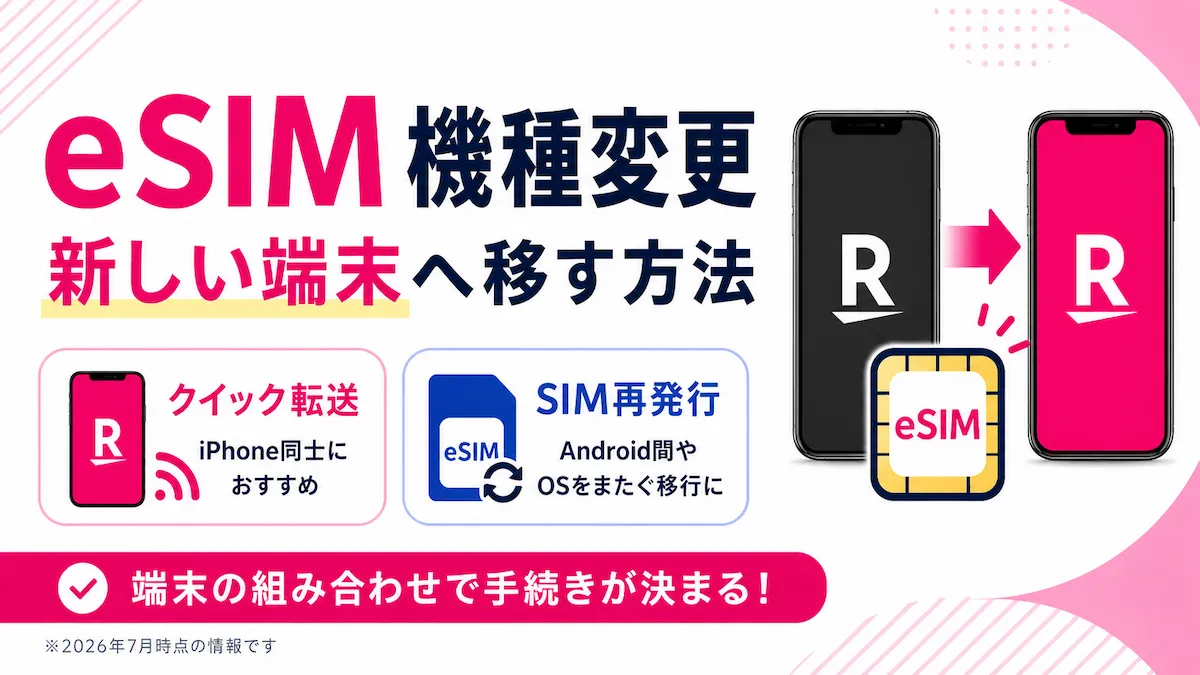
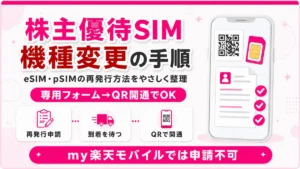
楽天モバイル eSIM 機種変更では、移行元・移行先の端末とSIMの状態によって、使う手続きが決まります。eSIM機種変更とは、現在使っている電話番号・回線情報を新しい端末のeSIMへ移す手続きのことです。この記事は楽天モバイルの通常契約回線が対象です。株主優待のeSIMをお持ちの方は、手続き窓口が異なるため株主優待eSIMの機種変更・再発行の記事をご確認ください。
| 移行元 | 移行先 | 使う手続き |
|---|---|---|
| iPhone(対象機種・iOS 16以降) | iPhone(同条件) | eSIMクイック転送(条件を満たさない場合はSIM再発行) |
| iPhone | Android | SIM再発行 |
| Android | iPhone | SIM再発行 |
| Android | Android | SIM再発行 |
| 物理SIM | 同じiPhone内でeSIM化 | iPhone本体の設定から変更 |
| 物理SIM | 新端末でeSIM化 | SIM再発行 |
通常回線と株主優待eSIMでは再発行窓口が異なる
楽天モバイルの通常契約回線は、Rakuten Linkアプリ内のmy 楽天モバイルから手続きします。旧my 楽天モバイルアプリは2026年8月5日(水)をもって提供を終了しており、現在は単独のアプリとしては利用できません。一方、株主優待のeSIMは、通常契約とは別の株主優待専用のSIM再発行フォームから申請する仕組みです。窓口を間違えると手続きが進まないため、まずどちらの契約か確認してください。
現在がeSIMか物理SIMかを確認する
手続きを始める前に、現在使っている回線がeSIMか物理SIM(SIMカード)かを確認してください。Rakuten Linkアプリ内のmy 楽天モバイルの契約プラン画面で確認できます。物理SIMを利用中の場合は、後述の「物理SIMからeSIMへ変更する場合」の手順に進みます。
eSIM機種変更を始める前に準備するもの
楽天社員として補足すると、eSIM機種変更でつまずくケースの多くは、準備不足によって旧端末での認証ができなくなることが原因です。作業前に次の4点を確認してください。
新端末がeSIMと楽天回線に対応しているか確認する
楽天モバイルで動作が確認されている製品は、楽天モバイル公式サイトの楽天回線対応製品ページで確認できます。楽天モバイルで購入した製品以外は動作保証の対象外で、OSやソフトウェアの更新によって機能が制限される場合もあります。
旧端末のeSIMを削除せずWi-Fiを用意する
SIM再発行の認証には、旧端末での楽天モバイル回線のSMS受信、またはWi-Fi経由でのメール受信が必要です。手続き中は楽天モバイル回線が一時的に使えなくなるため、あらかじめ自宅Wi-Fiなど別の通信手段を用意しておいてください。旧端末のeSIMプロファイルは、新端末での開通が完了するまで削除しないでください。
楽天ID・登録メール・対象電話番号を確認する
Rakuten Linkアプリ内のmy 楽天モバイルへログインできる状態か、また契約者情報に登録しているメールアドレスを受信できる状態かを確認してください。複数回線を契約している場合は、手続き対象の電話番号を画面上で必ず確認してから進めます。
旧my 楽天モバイルアプリはすでに終了、Rakuten Linkアプリで手続きする
楽天モバイル公式は、旧my 楽天モバイルアプリの提供を2026年8月5日(水)をもって終了したと発表しています。終了後は、Rakuten Linkアプリをインストールし、アプリ下部メニューの「my 楽天モバイル」のアイコンから各種手続きや契約内容の確認を行う形に変わりました。まだ旧アプリを使おうとしている場合は、この機会にRakuten Linkアプリへの切り替えが必要です。詳しくはmy 楽天モバイルアプリの統合に関するお知らせ(楽天モバイル公式)で確認できます。
なお、これから楽天モバイルへの新規契約や乗り換え(MNP)をご検討中の方は、従業員紹介キャンペーンの特典もあわせてご確認ください。
※特典内容は変更される場合があります。
※特典は条件を満たした場合に進呈されます。
iPhoneからiPhoneはeSIMクイック転送を使う
eSIMクイック転送とは、旧iPhoneから新iPhoneへSIM情報を直接移すApple標準の機能です。対象条件を満たす場合は、SIM再発行より先にクイック転送を試すことで、手続きを一段階省略できます。
eSIMクイック転送を利用できる条件
楽天モバイル公式のiPhoneのeSIMクイック転送を使ったデータとSIMの移行方法によると、対象機種は変更前・変更後ともにiPhone 11以降で、iPhone SE(第2世代)は対象外です。OSは変更前・変更後ともにiOS 16.0以上が条件です。あわせて、旧iPhoneでiCloudにサインインしていること、Wi-Fiに接続していること、パスコードを設定していること、2ファクタ認証を有効にしていること、Bluetoothを有効にしていることが必要です。
クイックスタート中にeSIMを移す手順
新しいiPhoneの初期設定(クイックスタート)の途中で、旧iPhoneを近づけると案内が表示されます。画面の指示に従って進めると、途中で電話番号(eSIM)の転送に関する案内が表示されるため、そのまま転送を進めてください。
初期設定後にeSIMだけを移す手順
すでに新しいiPhoneの初期設定を終えている場合でも、あとからeSIMだけを移すことができます。新しいiPhoneの「設定」から「モバイル通信」を開き、案内に従って旧iPhoneとの転送手続きを進めます。
「番号を転送」が表示されない場合はSIM再発行へ切り替える
対象条件を満たしていない場合や、通信環境によっては「番号を転送」の案内が表示されないことがあります。その場合は、次章のSIM再発行の手順に切り替えて進めてください。
Android間・iPhoneとAndroid間はSIM再発行で移す
SIM再発行とは、新端末で使うeSIM情報を改めて発行する手続きです。Android同士の機種変更、iPhoneとAndroid間のOSをまたぐ移行、クイック転送の対象外となるiPhoneは、いずれもこのSIM再発行のルートに集約されます。
旧端末からSIM再発行を申請する
楽天モバイル公式の機種変更ガイドのとおり、まず旧端末でRakuten Linkアプリを開き、アプリ内のmy 楽天モバイルにログインします。画面下メニューの「各種手続き」から「回線のお手続き」を選び、「SIMの再発行」をタップしてください。複数回線を契約している場合は、対象の電話番号が表示されていることを確認してから進めてください。
再発行理由とSIMタイプでeSIMを選ぶ
SIM再発行の理由から機種変更に近い項目を選び、SIMタイプで「eSIM」を選びます。eSIMは郵送が不要なため、配送先住所の入力は不要です。理由の選択肢の文言は申込み画面の案内に従って選んでください。
ワンタイムパスワードで認証する
登録済みの楽天モバイル回線のSMS、または契約者情報に登録したメールアドレス宛てにワンタイムパスワードが届きます。制限時間は3分で、入力を5回間違えると無効になるため、届いたらすぐに入力してください。認証が完了すると、SIM再発行の申請が確定します。
新端末でeSIMを開通する
申請完了後、楽天モバイルより「[楽天モバイル] eSIMプロファイルダウンロードのお願い」という件名のメールが届きます。このメールを受信する前は開通手続きができません。メール受信後、新端末をWi-Fiに接続し、Rakuten Linkアプリをダウンロードしてmy 楽天モバイル(Rakuten Linkアプリ内)にログインしてください。画面下メニューの「契約プラン」から「申込履歴」内の「一覧を見る」をタップし、該当の申込番号を選んで「eSIM開通手続きに進む」をタップすると開通手続きが始まります。画面上部に「開通手続きが完了しました」と表示されれば完了です。時間がかかる場合は、電波の良い場所(窓際など)に移動してください。
Androidで通信できない場合はAPNを確認する
開通後にAndroid端末で通信できない場合は、APN設定を確認してください。APNの設定が必要な端末では、APN名を「rakuten.jp」に設定します。
物理SIMからeSIMへ変更する場合はルートが異なる
物理SIM(SIMカード)を使っている場合の変更方法は、「同じiPhone内でeSIMへ変換する場合」と「新端末へ移しながらeSIM化する場合」で手順が異なります。
対応iPhoneでは設定画面からeSIMへ変更できる
同じiPhoneを使い続けたまま物理SIMからeSIMへ切り替える場合、楽天モバイル公式のeSIMへの変更方法によると、対応iPhoneでは「設定」から「モバイル通信」を開き、「eSIMに変更」から手続きできます。変更が完了すると、それまで使っていたSIMカードは自動的に利用できなくなります。
新端末へ移しながらeSIM化する場合はSIM再発行を使う
物理SIMを使っている端末から、別の新しい端末へ機種変更しながらeSIM化する場合は、前章のSIM再発行の手順に従って進めます。
ワンタイムパスワード受信前にSIMカードを抜かない
SIM再発行の認証には、旧端末に挿したままの物理SIMでワンタイムパスワードを受信する必要があります。新端末にSIMカードを移してしまう前に、旧端末でSIM再発行の申請と認証を完了させてください。
楽天モバイルのeSIM機種変更で進めない場合の対処
手続きが進まない場合の多くは、旧端末を操作できない状態、または認証コードを受け取れない状態のいずれかが原因です。状況別に対処法を確認してください。
旧端末を操作できない場合(削除済み・故障・紛失・SMS非対応)
- 旧端末のeSIMをすでに削除してしまった場合は、通常の再発行画面では認証できないことがあります。
- 旧端末が故障・紛失している場合、または旧端末でSMSを受信できない場合も同様です。
- 2026年2月24日以降にRakuten最強プラン(データタイプ)へ申し込んだ場合も、音声回線がなくSMSを受け取れないため、通常の再発行画面ではなくSIM再発行申請フォームを利用します。
楽天モバイル公式FAQによると、こうした場合はSIM再発行申請フォームから手続きします。ただし、プラン申込完了から約1日以内の場合や、回線が未開通の場合はフォームを利用できず、コミュニケーションセンターへの問い合わせが必要です。楽天モバイルの問い合わせ先一覧もあわせてご確認ください。
なお、身に覚えのないSIM再発行の通知が届いた場合は、不正利用の可能性もあります。SIM再発行を装う不正への注意点もご確認ください。
ワンタイムパスワード・案内メールが届かない場合
ワンタイムパスワードは、登録済みの楽天モバイル回線のSMS、または契約者情報に登録したメールアドレスに送信されます。メールの場合、送信元は「rm-mail@mobile.rakuten.co.jp」です。制限時間の3分を過ぎた場合や、5回入力を間違えた場合は無効になるため、再度手続きを開始してください。「eSIMプロファイルダウンロードのお願い」メールが届かない場合は、迷惑メールフォルダの確認や、登録メールアドレスに誤りがないかの確認が有効です。判断に迷う場合は、楽天モバイルのAIチャットサポートでも状況を確認できます。
開通後に通信できない・回線を間違えた場合
開通手続き後も圏外のままの場合は、Wi-Fiをオフにした状態での接続確認、機内モードの切り替え、端末の再起動、Androidの場合はAPN設定(rakuten.jp)を順に確認してください。複数回線を契約していて、SIM再発行の対象電話番号を誤って選んでしまった場合は、意図しない回線が一時停止している可能性があるため、早めに問い合わせ窓口へご連絡ください。
楽天モバイルをこれから新規でご契約の方や、追加回線をお考えの方は、従業員紹介の案内ページもあわせてご確認ください。
よくある質問
- eSIMの再発行手数料はいくらですか
-
eSIMの交換・再発行手数料は0円(税込0円)です。SIMカードへの交換は3,000円(税込3,300円)かかります。最新の手数料は楽天モバイル公式の各種手数料に関するFAQで確認してください。
- iPhone同士でもSIM再発行が必要ですか
-
eSIMクイック転送の対象条件(iPhone 11以降・iOS 16.0以上など)を満たす場合は、SIM再発行は不要です。条件を満たさない場合や「番号を転送」の案内が表示されない場合は、SIM再発行の手順で進めてください。
- iPhoneからAndroidへeSIMを移せますか
-
直接転送はできません。OSをまたぐ機種変更は、旧端末からのSIM再発行の申請と、新端末での開通手続きが必要です。
- 古い端末のeSIMは先に削除してもよいですか
-
削除しないでください。新端末での開通が完了する前に旧端末のeSIMを削除すると、SMSを受け取れなくなり、通常の再発行手続きが進められなくなります。
- SMSを受け取れない場合でも再発行できますか
-
旧端末が故障・紛失している場合やSMSを受信できない端末の場合、また2026年2月24日以降にRakuten最強プラン(データタイプ)へ申し込んだ場合は、通常の再発行画面ではなく、SIM再発行申請フォームを利用します。プラン申込完了から約1日以内、または回線未開通の場合はフォームを利用できないため、コミュニケーションセンターへ問い合わせてください。
- 株主優待eSIMも同じ手順ですか
-
手続き窓口が異なります。株主優待のeSIMは、通常契約のRakuten Linkアプリ内my 楽天モバイルではなく、株主優待専用のSIM再発行フォームから申請します。詳しくは株主優待eSIMの機種変更・再発行の記事をご確認ください。
- 旧my 楽天モバイルアプリはもう使えませんか
-
使えません。旧my 楽天モバイルアプリは2026年8月5日(水)をもって提供を終了しており、機種変更やSIM再発行の手続きには、Rakuten Linkアプリ内のmy 楽天モバイルを利用します。まだ旧アプリが端末に残っている場合は、Rakuten Linkアプリへの切り替えが必要です。
まとめ|端末の組み合わせを確認してからeSIMを移す
- iPhone同士はeSIMクイック転送の対象条件(iPhone 11以降・iOS 16.0以上等)を先に確認する
- Android間・OSをまたぐ移行・クイック転送の対象外は、Rakuten Linkアプリ内のmy 楽天モバイルからSIM再発行で進める
- 物理SIMからの変更は、同じiPhone内での変換と、新端末への機種変更で手順が異なる
- 旧端末のeSIMは、新端末での開通が完了するまで削除しない
- 旧端末を操作できない・SMSを受け取れない・データタイプで申し込んだ場合は、SIM再発行申請フォームか問い合わせ窓口を利用する
- 株主優待のeSIMは、通常契約とは異なる専用フォームから手続きする
楽天モバイルをこれから新規でご契約の方や、追加回線をお考えの方は、以下の従業員紹介キャンペーンもあわせてご確認ください。


コメント