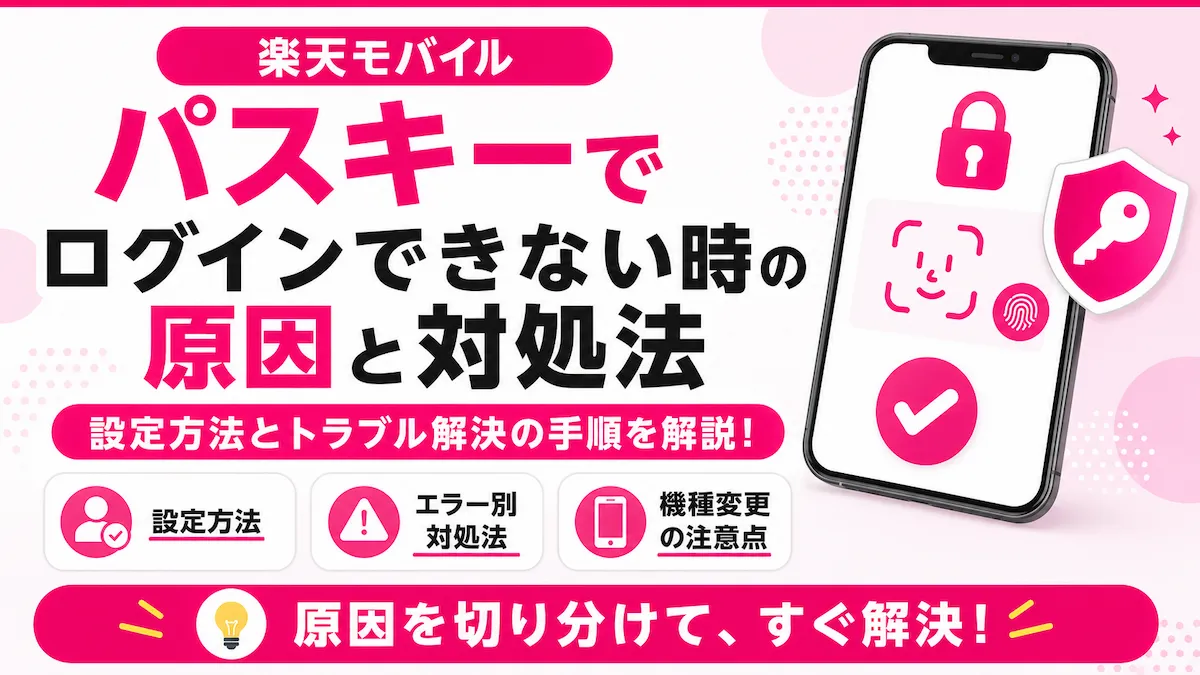

パスキーとは、保存された鍵と端末の顔認証・指紋認証・画面ロックなどを使い、パスワードの入力に代えてログインする仕組みです。
※2026年10月15日に公式情報を確認しました。画面名や操作方法は、端末・OS・ブラウザによって異なります。この記事は現役楽天社員が公式情報を整理した非公式の案内です。
パスキーでログインできないときのエラー別確認順
エラーの文言だけで未設定や契約なしと判断せず、登録状況と、今の端末からパスキーを使えるかを分けて確認します。楽天IDにパスキーの登録があっても、操作中の端末で読み出せない場合があります。
| 表示・止まっている場所 | 最初に確認すること | 次の確認・対処 |
|---|---|---|
| 利用可能なパスキーがありません | 契約に使う楽天IDか、どの端末・アカウントにパスキーを登録したか | 保存先→自動入力・同期→登録済み別端末での認証 |
| デバイスが登録されていません | 楽天の管理画面か、端末の認証画面か。どこに表示されているか | 楽天IDと登録一覧を確認。未登録と確認できた場合は初回設定、登録済みなら保存先・同期を確認 |
| この楽天IDでは、ご契約がありません | 楽天モバイルの申し込みに使った楽天IDか | 契約時のIDを確認。パスキー削除を解決策にしない |
| Rakuten Linkの電話番号・SMS認証で止まる | パスキー認証の後の、電話番号認証で止まっていないか | 後半のRakuten Linkの確認項目・公式FAQへ |
| 機種変更後にパスキーが出ない | 作成時と同じ保存先アカウントか、同期できているか | 機種変更の条件別表で、引き継ぎ・追加・再設定を判断 |
表示が当てはまらない場合は、楽天モバイル公式の「パスキーのトラブル解決ガイド」で確認してください。
「利用可能なパスキーがありません」の場合
楽天IDの公式FAQでは、楽天IDに登録はあるものの、今の端末に対応するパスキーが保存されていない、または読み取れない状態と案内されています。「パスキーを設定したことがない」という意味とは限りません。
- 楽天モバイルの契約に使う楽天IDを確認する。普段、別の楽天サービスで使うIDと取り違えていないかを確認します。
- 開ける場合は、パスキー管理ページで登録先を確認する。利用できる旧端末や別の登録済み端末がある場合は、その端末で確認してください。
- 作成時の保存先アカウントを確認する。AndroidではGoogleパスワードマネージャーのアカウントと、楽天に対応するパスキーの有無を確認します。
- 自動入力・同期・画面ロックを確認する。Androidの具体的な操作は次の見出しで説明します。
- 使える登録済み端末があれば、その端末で認証する。ログイン画面に「別のデバイスを使用」などが表示された場合は、QRコードを利用できます。
管理ページを開くためにもパスキー認証を求められ、同じところで止まる場合があります。管理ページに入れない場合は、端末側の保存先・自動入力・同期の確認や、使える登録済み別端末の確認へ進んでください。
QRコードを使う場合は、登録済み端末の標準カメラなどで読み取り、画面の案内に従って認証します。両端末を近くに置き、Bluetoothを有効にしてください。Bluetoothのペアリング設定は不要です。QRコードでログインできても、新端末への同期・引き継ぎが完了したことにはなりません。
出典:楽天ID公式・パスキーでのログインエラー時の対応方法/パスキーに関するよくあるご質問
「デバイスが登録されていません」の場合
まず、どの画面で表示されたかを確認してください。この文言だけを根拠に、パスキー未設定・削除済み・楽天モバイル未契約のいずれかと判断することはできません。
- 表示された場所を確認する。楽天のパスキー管理ページか、Googleパスワードマネージャーなどの端末側の画面かを確認します。
- 契約に使う楽天IDかを確認する。表示されているIDやログインに使ったIDを、契約時のものと照合します。
- ログインできる場合は、パスキー管理ページの登録一覧を確認する。その楽天IDに未登録と確認できた場合は、後半の初回設定へ進みます。
- 登録がある場合や、端末側で見つからない場合は、保存先・自動入力・同期を確認する。先ほどの「利用可能なパスキーがありません」の確認項目を使って切り分けます。
管理ページにも入れない場合は、利用できる登録済み別端末がないか確認してください。新しい楽天IDを作ったり、Googleアカウントを新規作成したりしても、元の契約やパスキーをそのまま使えるようになるわけではありません。
管理ページにも入れず、認証できる端末がない場合
保存先・同期を確認してもパスキーを利用できず、登録済み端末も使えない場合は、利用したいサービスのサポートへ相談してください。端末を紛失した場合でも、同じGoogleアカウントからパスキーを復元できることがあります。旧端末の画面ロックによる確認を求められる場合があるため、まずはGoogle公式の案内を確認します。
楽天モバイルへの相談先は、楽天モバイルの問い合わせ窓口一覧にまとめています。表示されたエラー文・画面、端末名、OS、旧端末を使えるかを整理しておくと、状況を伝えやすくなります。パスワードや認証コードは第三者へ伝えないでください。
Androidで確認するGoogle自動入力・保存先・同期
Google自動入力を有効にしただけでは、パスキーの保存や同期まで完了したとはいえません。呼び出し設定、保存先アカウント、同期の状態を順番に確認します。
ここでいう保存先アカウントとは、パスキーを作成したときに保存先として使用したGoogleアカウントです。楽天IDは楽天のサービスにログインするためのID、Googleアカウントはパスキーを保存・同期するためのアカウントで、役割が異なります。両者のメールアドレスを同じ文字列にする必要がある、という意味ではありません。
Google自動入力を有効にする
Googleパスワードマネージャーを利用している場合は、楽天モバイル公式が案内する次の経路で確認します。
- 端末の「設定」を開く。
- 「Google」または「Googleアカウント」を開く。
- 「すべてのサービス」→「Google自動入力」へ進む。
- 「Googleパスワードマネージャー」を有効にし、Googleによるパスワード自動入力が有効か確認する。
表示名・項目の位置は機種やOSで異なります。無効のままだと、登録ボタンが表示されなかったり、ログイン時にパスキーを呼び出せなかったりする場合があります。別のパスワード管理アプリへ保存した場合は、その保存先も確認してください。Googleへの切り替えだけで、別の管理アプリのパスキーが移行するわけではありません。
保存先Googleアカウントとパスキーの有無を確認する
Chromeのメニューから「設定」→「Googleパスワードマネージャー」を開き、作成時に使用したGoogleアカウントか、楽天に対応するパスキーが保存されているかを確認します。Googleアカウントを複数使っている場合は、今選択しているアカウントが保存先とは限りません。
楽天IDの管理ページに登録があることと、Googleパスワードマネージャーからそのパスキーを読み出せることは別の確認項目です。Googleアカウントへのログインが済んでいるだけで、楽天のパスキーが必ず保存されているとは判断しないでください。
同期・画面ロック・ブラウザを確認する
楽天ID公式FAQは、Androidの「設定」→「Google」→「パスワードマネージャー」→「設定」から同期が有効か確認するよう案内しています。機種・OSで表示が異なるため、画面に存在しない「同期ON」スイッチを探し続けず、Google公式ヘルプも参照してください。
- 新旧端末で、パスキーを保存した同じGoogleアカウントを使用しているか。
- Googleパスワードマネージャーへの保存・同期ができているか。
- 新端末の画面ロックが有効か。表示に応じてPIN・パターンなどで認証できるか。
- OSやChromeが利用条件を満たし、更新されているか。
生体認証で止まる場合は、画面に表示されるPINなどの代替認証を確認します。パスワードマネージャーの全データ削除や、端末の初期化を通常の復旧手順として行う必要はありません。
出典:Google公式・Chromeでパスキーを管理する/楽天ID公式・ログインエラー時の対応方法
機種変更で引き継げる場合と追加・再設定が必要な場合
機種変更のたびに、必ず削除して作り直すわけではありません。保存先と同期の状態、旧端末で認証できるかに応じて、次のように分けます。
| 状況 | 確認・対応 |
|---|---|
| Android同士・同じGoogleアカウント・正しく同期済み | 引き継いだパスキーで新端末からログインを確認。OSのバージョンなどによって再設定が必要な場合もある |
| 新端末で使えないが、旧端末では認証できる | 保存先・同期を確認。必要な追加設定は、変更先に応じた公式手順を確認する |
| OSや保存先アカウントを変更する | 楽天モバイルの機種変更時の再設定案内を確認。すべての人に同じ削除順序を当てはめない |
| 古いAndroidパスキーの同期不具合の対象者 | 個別メール・公式のお知らせで対象と手順を確認し、該当するパスキーのみ再設定 |
| 旧端末が使えず、同期・復元でも認証できない | 利用サービスのサポートへ相談 |
同じGoogleアカウントで同期できる場合
楽天モバイル公式は、AndroidからAndroidへの変更で、旧端末と同じGoogleアカウントを使用し、Googleパスワードマネージャーへの同期が正しく設定されている場合、再設定せずにパスキーを引き継いで利用できると案内しています。ただし、同じアカウントでもOSのバージョンによっては再設定が必要になる場合があります。
旧端末を手放す前に、新端末で実際にログインできるかを確認してください。eSIMの機種変更やSIMの差し替えだけで、パスキーの同期まで完了したとは判断できません。回線側の手続きは、eSIMの機種変更・再発行手順で別に確認できます。
保存先やOSを変える場合
変更先と、現在認証できる端末の有無によって、必要な操作が変わります。楽天モバイル公式の案内では、異なるOSやクラウドアカウントへ変更する場合に、旧端末で削除してから新端末で再設定する手順を案内しています。
一方、楽天IDの一般FAQには、旧端末で認証できる場合、新端末でログインを確認し、必要なら既存のパスキーで認証して追加登録し、利用確認後に不要な登録を削除する手順があります。追加登録には既存のパスキーによる認証が必要です。
サービス固有の注意点もあるため、「先に全部削除する」「必ず追加してから削除する」と一律に決めず、楽天モバイルの機種変更時の案内と楽天ID公式FAQの機種変更手順で、ご自身の条件を確認してください。どの手順が該当するか判断できない場合は、削除前にサポートへ相談しましょう。
古いAndroidパスキーの個別案内・端末紛失の場合
2025年12月ごろまでにAndroidで設定した一部のパスキーについて、Googleパスワードマネージャーに同期されない不具合の案内があります。すべてのAndroid利用者が対象ではありません。該当する案内メールと、楽天ID公式のAndroid同期不具合のお知らせを確認してください。
この不具合の対象者には削除・再設定が案内されていますが、複数のパスキーがある場合は対象の登録だけが対応範囲です。古い端末が使えない場合や、どれが対象か分からない場合に、全件削除へ進まないでください。
紛失・故障の場合は、同じ保存先アカウントからの復元や、別の登録済み端末で認証できるかを確認します。復元できず、ほかの認証手段も利用できない場合は、楽天モバイルのサポートへ相談してください。
パスキーの初回設定と現在の利用経路
初めて設定する手順と、設定済みなのに認証できない場合の対処は別です。生体情報や端末のPINを、楽天のログイン画面へ入力して渡すものではありません。
未設定の場合の初回登録
契約に使う楽天ID、登録メールアドレス、端末の画面ロック、保存先アカウントを確認してから設定します。
- 楽天IDのパスキー管理ページなど、公式の設定画面を開き、未設定の場合は楽天ID・パスワードでログインする。
- 「パスキーを設定する」などの案内に進み、登録メールアドレスに届く認証コードを使って本人確認を行う。
- 保存先を確認し、端末の顔認証・指紋認証・PINなど、画面に表示される方法で設定する。
- 設定後にログインできるか確認する。
他の楽天サービスで設定したパスキーが、同じ楽天IDで共通して利用される場合もあります。「楽天モバイルでは設定した覚えがない」だけで未設定と決めず、登録状況を確認してください。設定の詳細は、楽天ID公式の新規パスキー設定手順をご覧ください。
楽天モバイルは、2026年6月16日以降、パスキー設定済みの方はパスキー認証が必須、未設定の方は引き続き楽天IDとパスワードでログインできると案内しています。他サービスの例外を根拠に、楽天モバイルでもいつでもパスワードへ切り替えられるとは考えないでください。
出典:楽天モバイル公式・パスキー導入のお知らせ/楽天ID公式・パスキーFAQ
現在はRakuten Link内のmy 楽天モバイル・Web版を利用する
旧my 楽天モバイルアプリは、2026年8月5日に提供を終了しました。現在の利用経路は、Rakuten Link内のmy 楽天モバイル、またはWeb版です。旧アプリの更新や再インストールを、ログイン復旧の手順にはしません。
Web版へ進む場合は、楽天モバイル公式サイトの「my 楽天モバイル」から開いてください。Rakuten Linkを使う場合は、アプリの対応OSも確認します。パスキー自体の利用条件と、Rakuten Linkの対応OSは別です。
出典:楽天モバイル公式・my 楽天モバイルアプリの統合に関する案内
Rakuten Linkだけログインできないとき
楽天ID・パスキーの認証と、電話番号・SMSの認証を分けて確認します。電話番号認証で止まっている場合に、パスキーを作り直す手順へ戻る必要はありません。
契約した楽天ID・標準ブラウザ・時刻を確認する
Rakuten Linkでは、契約時に使用した楽天IDを確認してください。「この楽天IDでは、ご契約がありません」と表示される場合は、特に申し込み時のIDとの一致を確認します。
Androidでは、デフォルトブラウザがGoogle Chromeに設定され、Chromeが有効になっているかを確認します。端末の日付と時刻が自動設定になっているかも確認してください。その他の端末の設定は、楽天モバイル公式・Rakuten LinkのログインエラーFAQをご覧ください。
電話番号認証・SMSで止まる場合
パスキー認証後の電話番号認証でエラーが出る場合は、楽天回線対応製品か、楽天モバイルの電波に接続されているかなど、電話番号認証エラーの公式FAQに沿って確認してください。公式FAQでは、Wi-Fi接続中の場合は接続を切って試すよう案内しています。
どの認証で止まったかを切り分けると、パスキーの保存先を確認すべきか、Rakuten Linkの電話番号認証を確認すべきかが分かります。
よくある質問
- 「利用可能なパスキーがありません」と表示されたら何から確認しますか?
-
契約に使う楽天IDと、パスキーを保存したアカウントを確認します。その後、自動入力・同期・画面ロックを確認してください。管理ページを開けない場合は、端末側の設定や、利用できる登録済み別端末を確認します。
- 「デバイスが登録されていません」は未設定という意味ですか?
-
表示された画面によって確認する項目が異なるため、文言だけでは未設定と断定できません。楽天IDとパスキーの登録一覧を確認し、未登録と確認できた場合は初回設定へ、登録がある場合は保存先・同期の確認へ進んでください。
- Androidでパスキーが出ないときは何を確認しますか?
-
Googleパスワードマネージャーを利用している場合は、Google自動入力が有効か、作成時と同じGoogleアカウントか、パスキーの保存・同期ができているか、画面ロックが有効かを確認します。自動入力を有効にするだけで同期完了とは判断できません。
- 機種変更すると必ず再設定が必要ですか?
-
必ずではありません。Android同士で、同じGoogleアカウントを使い、Googleパスワードマネージャーに正しく同期されていれば引き継いで利用できます。ただし、OSのバージョンや保存先の変更、個別の不具合などにより、追加登録や再設定が必要な場合があります。
- パスキーを削除すればログインできるようになりますか?
-
一律にはいえません。先に楽天ID・保存先・自動入力・同期を確認してください。削除・再設定が案内されている不具合の対象者や、OS・アカウントを変更する場合は、該当する公式手順を確認します。認証できる端末がなく手順を判断できない場合は、削除前にサポートへ相談してください。
- my 楽天モバイルの旧アプリで設定し直しますか?
-
旧my 楽天モバイルアプリは2026年8月5日に提供を終了しています。現在はRakuten Link内のmy 楽天モバイル、またはWeb版を利用してください。旧アプリの更新・再インストールを、ログイン復旧の手順にはしません。
まとめ
楽天モバイルのパスキーでログインできないときは、エラーの文言・表示画面→契約の楽天ID→保存先アカウント→自動入力・同期の順で確認してください。「デバイスが登録されていません」という表示だけで、未設定や契約なしと判断しないことも大切です。
機種変更では、同じGoogleアカウントへの同期で引き継げる場合と、追加・再設定が必要な場合を分けます。すべてのパスキーを削除せず、該当する公式手順を確認しましょう。復元や別端末での認証もできない場合は、利用サービスのサポートへ相談してください。
これから新たに楽天モバイルの契約を検討している方は、従業員紹介の案内ページで特典・適用条件を確認できます。




コメント