
※2026年10月28日時点の楽天モバイル公式情報を確認しています。画面や提供条件は変更される場合があります。
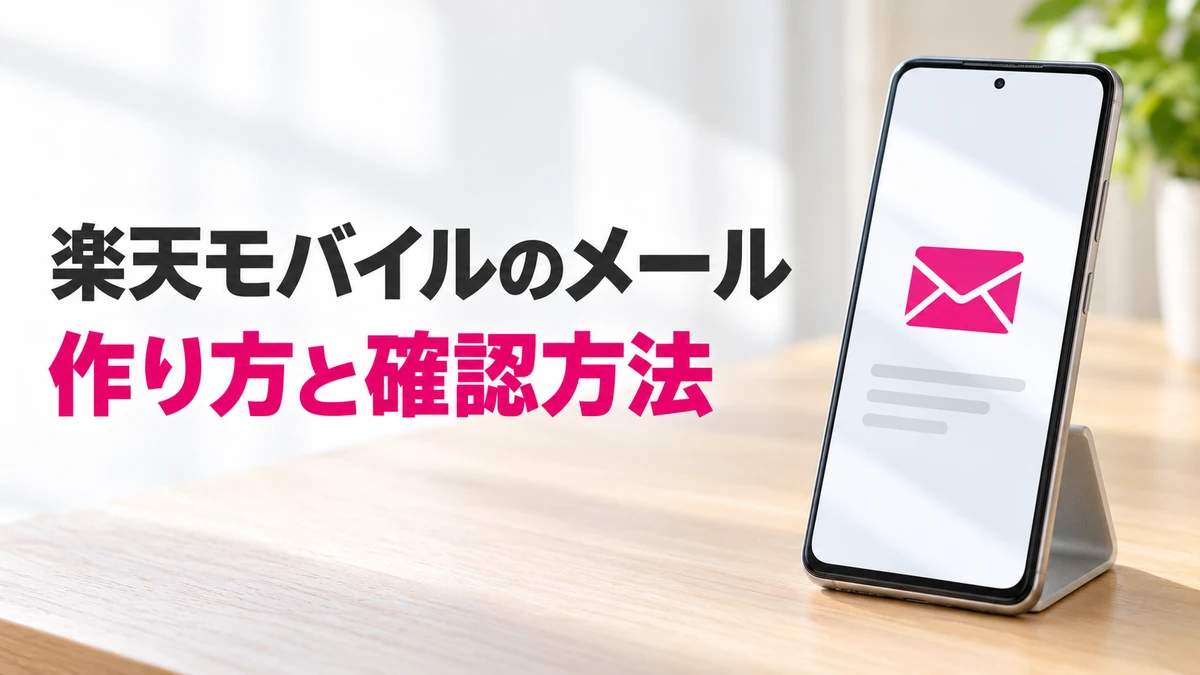
楽天モバイルには「@rakumail.jp」のメールアドレスを作成できる「楽メール」があります。対象となる楽天回線の契約があり、初期設定を済ませれば利用できます。アドレスを登録するのはmy 楽天モバイル、メールを送受信するのはRakuten Linkアプリです。
「乗り換えたら今のメールが使えなくなる?」「自分のアドレスはどこで見られる?」という場合は、まず使いたいメールの種類を確認してください。この記事では、楽メールの作り方と確認方法を中心に説明します。
楽天モバイルのメールアドレスは楽メールで作れる
新しい楽天モバイルのメールアドレスが必要なら、楽メールの初期設定を行います。回線を契約しただけで、自分の好きなアドレスが自動的に発行されるわけではありません。
楽メールとは、楽天モバイルが提供するメールサービスです。登録した「@rakumail.jp」のアドレスを、Rakuten Linkアプリ内で使います。
楽メール・他社メール・連絡先メールの3つを分ける
| やりたいこと | 使うもの・確認先 |
|---|---|
| 新しいメールアドレスを作りたい | 楽メール。本記事の手順で登録する |
| 今の携帯会社のメールアドレスを残したい | 他社メールの持ち運び手順を確認する |
| 楽天モバイルからの連絡先メールを変えたい | 契約者情報に登録したメール。公式の確認・変更ガイドへ進む |
楽メールは新しく使うメールボックス、連絡先メールは契約に関するお知らせの送付先です。連絡先を変更する操作で、新しい楽メールアドレスが発行されるわけではありません。
楽天モバイルへ相談するための「問い合わせ用メールアドレス」を探している方は、問い合わせ窓口の案内を確認してください。楽メールのアドレスとは別の話です。
利用対象と料金・使えるアプリを確認する
| 確認項目 | 内容 |
|---|---|
| 料金 | サービス料金は無料。利用時の通信量はデータ利用量に含まれる |
| 対象 | 楽天モバイルの楽天回線契約が必要。データタイプは対象外 |
| 楽天ID | 楽天IDにつき1つのメールアドレス。複数回線の契約でも同じ |
| 利用アプリ | 送受信はRakuten Linkアプリ。ブラウザや他のメールソフトでは利用できない |
楽天IDを使わずに楽天モバイルへ申し込んだ場合も、楽メールは利用できません。無料という言葉だけで判断せず、対象条件を確認してから設定しましょう。条件は楽メールの公式サービス説明、利用アプリは公式FAQで確認できます。
楽メールのメールアドレスを作る手順
my 楽天モバイルでアドレスを登録し、その後Rakuten Linkのメール画面を開きます。Web版とRakuten Link内では設定画面の入口が異なるため、利用する方法に合わせて進めてください。以下は公式の初期設定ガイドに基づく手順です。
Web版からメールアドレスを登録する
契約に使っている楽天IDでWeb版のmy 楽天モバイルにログインし、「ホーム」を開きます。
画面を下にスクロールし、「楽メール」の「メールアドレス設定」を選びます。
設定ルールを確認してアドレス名を入力し、「確認画面へ進む」を選びます。使用済みの場合は別のアドレス名を選んでください。
設定内容と利用規約等を確認し、同意のチェックを入れて「設定を完了する」を選びます。
設定した内容は「お申込み履歴」で確認できます。登録したアドレスには完了メールが届くため、続いてRakuten Linkで確認します。
アドレス名は、ドメインより前の「自分で決める部分」です。公式の主な入力ルールは次のとおりです。
- 1〜30文字。半角英数字と「-」「.」「_」を使用できる
- 先頭はアルファベットまたは数字にする
- 「.」を連続させたり、アドレス名の最後に置いたりできない
- 大文字・小文字は区別されず、小文字で表示される
Rakuten Link内のmy 楽天モバイル機能から登録する
アプリから進める場合は、Rakuten Linkアプリ内のmy 楽天モバイル機能を利用します。Web版の「ホーム」にある欄を探す方法とは入口が異なります。
Rakuten Linkにログインし、下部メニューのmy 楽天モバイルのアイコンを選びます。
画面下の「各種手続き」から「メールアドレス設定」を選びます。
入力ルールに従ってアドレス名を入力し、確認画面へ進みます。内容と利用規約等を確認して設定を完了してください。
登録したら「お申込み履歴」で設定内容を確認し、次の手順でRakuten Linkのメール画面を開きます。画面表示が公式案内と異なる場合は、推測で別の設定を変更せず、最新の初期設定ガイドを確認してください。
Rakuten Linkでメール画面を開き利用開始を確認する
アプリを最新バージョンに更新したうえで起動します。
画面上部のメールアイコンを選びます。規約等の画面が出たら内容を確認し、「同意してはじめる」を選びます。
メール画面が表示されることと、設定完了メールを確認します。未設定の場合は「メールアドレス取得」が表示されるため、初期設定へ進みます。
Web版でアドレスを登録できても、Webブラウザで楽メールを送受信できるわけではありません。登録はmy 楽天モバイル、送受信はRakuten Linkと覚えると、確認先を間違えにくくなります。
作成したメールアドレスを確認・変更するとき
楽メールの登録状況と、契約上の連絡先メールは別々に確認します。「メールアドレスを変えたい」ときは、どちらを変更するのか先に決めてください。
登録済みの楽メールと設定完了を確認する
まず、my 楽天モバイルの「楽メール」で登録状況を確認します。初期設定直後であれば、「お申込み履歴」の設定内容と、Rakuten Linkに届く完了メールも確認先になります。
楽メールのアドレス自体を変更する場合も、設定先はmy 楽天モバイルです。公式では変更を月1回までと案内しています。変更したいアドレスの種類を確認し、公式のメールアドレス設定に関する説明から進めてください。
連絡先メールを確認・変更したい場合は公式ガイドへ進む
楽天モバイルの契約で使う連絡先メールは、my 楽天モバイルの「契約者情報」にある「連絡先情報」で確認できます。変更したい場合は、契約時に登録したメールアドレスの公式変更手順を利用してください。
楽天IDの登録情報も別管理です。楽天モバイルの公式案内では、楽天IDの会員情報を変更しても楽天モバイルの契約者情報は変更されないと説明されています。楽メール・契約上の連絡先・楽天IDの3つを、一度の操作ですべて変更できると思わないようにしましょう。
楽メールを開けない・見つからないときの確認順
最初に登録状況を確認し、初めて使う人と、以前使えていた人を分けて対処します。とくに、以前使っていたアドレスが未登録のように見える場合は、そのまま作り直さないでください。
初めて使う場合と、以前使えていた場合を分ける
| 状況 | 確認・次の行動 |
|---|---|
| 初めて使い、まだ登録していない | 対象条件を確認し、公式の初期設定手順でアドレスを登録する |
| 登録済みだが楽メールを開けない | 登録状況を確認し、公式FAQからRakuten Linkのトラブルシューティングへ進む |
| 以前使えていたのに未登録と表示される | アドレスは再設定せず、公式FAQのトラブルシューティングに従う |
| 契約上の連絡先メールが見つからない | 楽メール欄ではなく「契約者情報」の「連絡先情報」を確認する |
登録済み・未登録の判断と対処は、楽メールを開けない場合の公式FAQに沿って確認してください。以前の利用歴がある場合に、未登録表示だけを見て新規登録へ進まないことが大切です。
対象契約・ログイン・アプリの利用環境を確認する
初期設定の対象となる契約か、契約に使った楽天IDでログインしているかを確認しましょう。また、楽メールの送受信はRakuten Linkで行います。Gmailなど他のメールアプリやWebブラウザで開こうとしていないかも確認してください。
旧ドコモ回線・au回線の「Rメール」は楽メールとは別のサービスです。以前から使っているメールがどちらなのか不明な場合は、公式FAQの旧サービス向け案内を確認してください。アカウントの削除や端末の初期化を、確認の最初の手段にする必要はありません。
よくある質問
- 楽天モバイルのメールアドレスは無料で作れますか?
-
対象となる楽天回線の契約があれば、楽メールのサービス料金は無料です。初期設定が必要で、利用時の通信量はデータ利用量に含まれます。データタイプや、楽天IDを使わずに申し込んだ場合は対象外です。
- 楽メールはGmailなどのアプリやブラウザで送受信できますか?
-
できません。楽メールの送受信はRakuten Linkアプリを利用します。my 楽天モバイルでアドレスの登録ができることと、ブラウザでメールを送受信できることは別です。
- 複数回線を契約すれば楽メールも複数作れますか?
-
同じ楽天IDに対して設定できる楽メールアドレスは1つです。同じ楽天IDで複数回線を契約しても、回線ごとに別の楽メールアドレスが付くわけではありません。
- 楽天モバイルへ乗り換えても、今の携帯会社のメールは残せますか?
-
元の携帯会社が提供するメール持ち運びの対象で、条件を満たす場合は残せます。楽メールを新しく作る手続きとは別です。申込先・期限・設定は、他社メールの持ち運びガイドで確認してください。
- 契約時の連絡先メールを変更すると、楽メールも変わりますか?
-
同じ変更操作ではありません。契約上の連絡先メールは「契約者情報」の「連絡先情報」、楽メールは楽メールの設定で扱います。楽天IDの会員情報の変更とも区別してください。
まとめ
楽天モバイルで新しいメールアドレスを作るなら、対象条件を確認して楽メールを登録します。手順はmy 楽天モバイルで設定し、Rakuten Linkで利用開始を確認するという流れです。
- 新しいアドレスを作る:楽メールの初期設定へ
- 今の他社アドレスを残す:元の携帯会社のメール持ち運びを確認
- 契約上の連絡先を変える:契約者情報の連絡先情報へ
これから申し込む方で、従業員紹介の条件も確認したい場合は、従業員紹介の案内ページをご覧ください。


コメント